
Warum hängt deine PS5 manchmal einfach?
Dir kommt deine PS5 plötzlich langsam vor? Du schaltest sie an, willst zocken, aber alles wirkt irgendwie träge oder stürzt sogar ab? Willkommen im Club! Oft ist niemand anderes schuld als der Cache deiner PS5. Das ist der temporäre Speicher, in dem sich mit der Zeit jede Menge Datenmüll sammelt. Und der sorgt dann dafür, dass die sonst so schnelle Konsole sich anfühlt wie dein altes Schul-Notebook.Was genau ist eigentlich der Cache?
Kurz gesagt: Der Cache speichert „kurzfristig“ bestimmte Daten, damit Programme und Games schneller starten. Das Problem daran? Wenn sich zu viele oder manchmal auch fehlerhafte Dateien da ansammeln, läuft plötzlich gar nix mehr richtig rund.- Systemmenus laggen extrem
- Deine Games starten und kicken dich direkt wieder raus
- Bei Online-Games gibt‘s komische Sync-Probleme
Wie löschst du den Cache? Step by Step
Das versteckte Zauberwort lautet: Safe Mode! Im normalen Systemmenü gibt es keine direkte Option zum Cache löschen. Du musst also mit deiner Konsole ein kleines Ritual durchführen:So geht Safe Mode auf deiner PS5
- Halte den PS-Button auf deinem Controller, gehe im Menü auf Power und dann PS5 ausschalten. Alternativ: Halte den Power-Button an der Konsole selbst für 3 Sekunden.
- Warte, bis die Lichter ausgehen und das Ding komplett tot ist.
- Jetzt halte den Power-Button am Gerät gedrückt. Erst loslassen, wenn du das zweite „Beep“ gehört hast (dauert etwa 7 Sekunden).
- Controller über USB-Kabel anschließen und den PS-Button am Controller drücken.
Jetzt bist du im Safe Mode und kannst zwischen verschiedenen Optionen wählen.
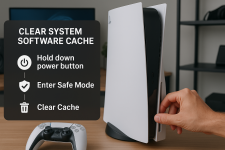
Cache löschen und Datenbank aufräumen
Du gehst jetzt auf Clear Cache and Rebuild Database und dann auf Clear System Software Cache. Bestätige mit OK – die PS5 erledigt den Rest. Lass die Konsole ruhig mal kurz selbstständig neu starten – keine Panik, das dürfte dazugehören.Nice to know: Du kannst hier auch Rebuild Database auswählen. Das ist echt praktisch, falls deine PS5 richtig große Macken hat. Verloren geht dabei nichts – deine Games, Saves & Einstellungen bleiben erhalten.
Keine Angst um deine Daten: So erstellst du schnell ein Backup
Eigentlich gehen beim Cache-Löschen keine Saves verloren. Aber falls du auf Nummer sicher gehst (weil du nachher keinen Bock auf Überraschungen hast), mach einfach ein schnelles Backup auf ein USB-Laufwerk:- Passenden USB-Stick (FAT32 oder exFAT formatiert) anstecken
- Gehe zu Einstellungen → System
- Systemsoftware auswählen → Sichern und Wiederherstellen → Deine PS5 sichern
- Wähle, was du sichern willst (Games, Saves, Screenshots usw.)
- Klicke auf Weiter → Sichern und folge den Anweisungen
- Wenn „Backup abgeschlossen“ kommt: OK drücken
Wann solltest du den Cache löschen?
Das ist eigentlich kein Daily-Business. Klar, du kannst deine PS5 nicht mit TikTok vergleichen, wo du jeden Tag was Neues löschen musst. Aber immer dann, wenn:- Alles plötzlich langsam reagiert – vor allem Menüs
- Du dauernd aus Games fliegst
- Online-Verbindungen rumzicken
- Nach großen Updates manche Funktionen spinnen
Dann ist der richtige Moment!
Was bringt das alles?
Vorteile auf einen Blick:- Keine Saves oder Games werden gelöscht
- Fehler lassen sich easy beheben, ohne großen Aufwand
- Deine PS5 läuft viel smoother und schneller
- Weniger Crashes und Bugs, mehr Bock aufs Zocken!
Wenn sich deine PS5 das nächste Mal aufführt wie auf einem Montagmorgen nach zu wenig Schlaf: Denk an den Cache! Kostet dich nur ein paar Minuten und fühlt sich an wie ein kleiner „Reset“-Button für die Konsole.
