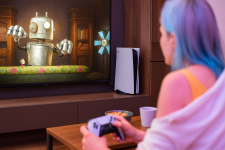
Du hast endlich eine PS5 am Start? Dann gönn dir mal 10 Minuten und dreh an den richtigen Stellschrauben, bevor du direkt ins nächste wilde Gaming-Abenteuer springst. Hier kommt der ultimative Guide, wie du mit ein paar freshen Tweaks mehr aus deiner Konsole rausziehst: weniger Akku-Frust, bessere Grafik und maximale Kontrolle für dich.

[*]Helligkeit der Controller-LEDs auf "Dimm" stellen (Einstellungen → Zubehör → Controller (Allgemein) → Helligkeit der Controller-Anzeige)
[*]Trigger-Effekte und Vibration runterdrehen oder abschalten (Trigger- und Vibrationsintensität auf „Schwach“ – du findest die Optionen direkt darunter)
[*]Controller einfach nach 10 Minuten automatisch abschalten lassen (geil für Serien oder Streams, wenn er eh rumliegt): System → Energiesparen → Zeit bis Controller ausgeschaltet
Mit diesen drei Schritten hält dein Controller durch – egal ob du stundenlang codest oder durch God of War pflügst.

[*]Standard-Schwierigkeit
[*]Performance/Resolution bevorzugt
[*]Inverted Controls
[*]Untertitel ja/nein und die Größe ein
Viele Spiele übernehmen die Settings automatisch, und du sparst dir den ewigen Options-Overkill vor jedem neuen Game!
[*]Stell VRR \(Variable Refresh Rate\) auf Automatisch und wähle „Auf nicht unterstützte Spiele anwenden“ – Goodbye Tearing!
[*]Stell ALLM (Auto Low Latency Mode) und 120Hz Output auf Automatisch – alles flutscht, kein Input-Lag.
[*]HDR IMMER an, dann einmal das HDR-Kalibrier-Tool durchlaufen
[*]Deep Color Output und RGB Range auf Automatisch für knallige Farben ohne Abstürze
Voraussetzung: Dein TV sollte schon HDMI 2.1 haben, aber auch ohne sieht alles direkt fresher aus.

Dann einfach Remote Play-App installieren, anmelden, PS5 auswählen und du zockst einfach da, wo du sitzt. Ultra praktisch für WG, Elternhaus oder unterwegs.

[*]Profil, Trophäen, echten Namen, Freundesliste am besten auf "Niemand" oder "Nur enge Freunde" stellen
[*]Datenübermittlung auf "Begrenzt", Personalisierung und Sprachdaten abschalten, wenn du auf Nummer sicher gehen willst
So bleibst du public nur mit dem, was du auch zeigen willst – kein Bock auf Fake-Besties oder gläsernen Gamer sein.
Nice Gaming, keine Ausreden mehr, und bitte nicht vergessen: Wenn du’s einmal gemacht hast, kannst du alles andere getrost den Casuals überlassen.
1. PS5 sofort starten – Automatischen Login aktivieren
Willst du nicht jedes Mal dein Profil auswählen, wenn du die PS5 anmachst? Dann los: Geh in die Einstellungen \(Settings\) → Benutzer und Konten \(Users and Accounts\) → Anmeldeeinstellungen \(Login Settings\) \ und toggle “Automatisch bei PS5 anmelden” an. Ergebnis: Konsole geht an und du bist direkt auf dem Homebildschirm. Kein Warten, kein Rumgeklicke. Absoluter Gamechanger für alle, die alleine spielen oder genervt sind, immer ihr Profil zu suchen.2. Mehr Saft für deinen DualSense – So hält der Akku länger
Der Controller ist cool, aber der Akku hat oft schon nach einer langen Session keinen Bock mehr? Spar hier easy Energie:[*]Helligkeit der Controller-LEDs auf "Dimm" stellen (Einstellungen → Zubehör → Controller (Allgemein) → Helligkeit der Controller-Anzeige)
[*]Trigger-Effekte und Vibration runterdrehen oder abschalten (Trigger- und Vibrationsintensität auf „Schwach“ – du findest die Optionen direkt darunter)
[*]Controller einfach nach 10 Minuten automatisch abschalten lassen (geil für Serien oder Streams, wenn er eh rumliegt): System → Energiesparen → Zeit bis Controller ausgeschaltet
Mit diesen drei Schritten hält dein Controller durch – egal ob du stundenlang codest oder durch God of War pflügst.
3. Game Presets einstellen – Nie wieder Options-Battle
Immer wieder Schwierigkeit, Untertitel, Steuerung invertieren – das nervt! Einmal richtig einstellen, fertig: Einstellungen → Gespeicherte Daten und Spiel-/App-Einstellungen → Spiele-Presets. Stell hier:[*]Standard-Schwierigkeit
[*]Performance/Resolution bevorzugt
[*]Inverted Controls
[*]Untertitel ja/nein und die Größe ein
Viele Spiele übernehmen die Settings automatisch, und du sparst dir den ewigen Options-Overkill vor jedem neuen Game!
4. Richtig scharf – Videosettings für deinen TV
Die PS5 will ihre Grafikkräfte zeigen! Hol alles raus, was dein Screen kann: Einstellungen → Bildschirm und Video → Videoausgabe.[*]Stell VRR \(Variable Refresh Rate\) auf Automatisch und wähle „Auf nicht unterstützte Spiele anwenden“ – Goodbye Tearing!
[*]Stell ALLM (Auto Low Latency Mode) und 120Hz Output auf Automatisch – alles flutscht, kein Input-Lag.
[*]HDR IMMER an, dann einmal das HDR-Kalibrier-Tool durchlaufen
[*]Deep Color Output und RGB Range auf Automatisch für knallige Farben ohne Abstürze
Voraussetzung: Dein TV sollte schon HDMI 2.1 haben, aber auch ohne sieht alles direkt fresher aus.
5. Remote Play: Zocken ohne Couch-Zwang
Wenn mal wieder jemand den TV blockiert: Stream einfach die PS5 aufs Handy, Tablet oder den Laptop weiter. In den System-Einstellungen zu Remote Play und aktivieren. Damit du auch im Standby von unterwegs drauf zugreifen kannst, aktiviere unter Energiesparen \(Power Saving\) → Im Ruhemodus mit Internet verbunden bleiben.Dann einfach Remote Play-App installieren, anmelden, PS5 auswählen und du zockst einfach da, wo du sitzt. Ultra praktisch für WG, Elternhaus oder unterwegs.
6. Datenschutz – Keine Lust auf Stalker-Vibes?
Was andere sehen (oder mitkriegen), kannst du easy anpassen unter Einstellungen → Benutzer und Konten → Privatsphäre:[*]Profil, Trophäen, echten Namen, Freundesliste am besten auf "Niemand" oder "Nur enge Freunde" stellen
[*]Datenübermittlung auf "Begrenzt", Personalisierung und Sprachdaten abschalten, wenn du auf Nummer sicher gehen willst
So bleibst du public nur mit dem, was du auch zeigen willst – kein Bock auf Fake-Besties oder gläsernen Gamer sein.
7. Speicherplatz retten – Trophy-Videos automatisch aus
Jeder Trophy-Unlock als Video? Klingt fett, frisst aber Speicher! Einstellungen → Aufnahmen und Übertragungen → Trophäen und dann „Trophy-Videos speichern“ ausschalten. Deine Highlights kannst du eh selbst festhalten, braucht niemand 214 Clips vom Bronze-Pokal.Fazit: PS5-Setup like a Boss
Mach diese Settings einmal durch – dann bist du für alles gewappnet, hast mehr Kontrolle, weniger Frust und einfach mehr Fun. PS5 kann viel mehr als standardmäßig gedacht – nutz die Power!Nice Gaming, keine Ausreden mehr, und bitte nicht vergessen: Wenn du’s einmal gemacht hast, kannst du alles andere getrost den Casuals überlassen.